Mostrando entradas con la etiqueta ssh. Mostrar todas las entradas

martes, 22 de enero de 2013

Revisar conexiones simultáneas a un equipo Cisco

Cuando en nuestra empresa hay más de un administrador de redes es posible, incluso probable, que en caso de problemas de red varias personas estén conectadas simultáneamente en un mismo equipo. Si ambas personas están coordinadas y sólo se efectúan cambios de configuración desde una conexión no debería haber problemas, pero no siempre es el caso.

Una recomendación básica es forzar una desconexión por inactividad en las sesiones remotas (telnet, ssh) para evitar que un equipo llegue al número máximo de sesiones abiertas e impida conectarnos posteriormente.

En los equipos CISCO podemos ver quién está conectado a un switch en concreto (y cómo) con el comando who. Dicha instrucción nos devuelve un listado de las conexiones establecidas en el equipo indicando el número de consola usado (vty, con), el login con el que han establecido la conexión, el tiempo que llevan inactivos y la dirección IP origen de la conexión. Además el comando nos indicará con un * cuál es nuestra conexión.

En caso de problemas o si queremos ser los únicos conectados a nuestro equipo cuando realicemos un cambio de configuración existe un comando que nos permitirá cerrar las otras sesiones. Para ello simplemente introduciremos el comando clear line (vty/con) #. Basta con confirmar la acción (yes) para que se cierre la sesión remota seleccionada. En las últimas versiones de IOS ya no es posible cerrar nuestra propia conexión pero en todo caso hay que fijarse bien no sea cosa que nos cerremos nosotros mismos.

En siguiente ejemplo veremos un equipo donde hay dos usuarios conectados simultáneamente y deseamos cerrar la sesión de "admin-5". Para probar intentamos cerrar nuestra propia sesión y vemos como el propio equipo lo evita.

1. Comprobamos quien está conectado:

Switch_01#who
    Line       User         Host(s)         Idle       Location
*  1 vty 0     admin-1  idle            00:00:00   192.168.10.11
   2 vty 1     admin-5   idle            00:07:37   10.100.3.15
  Interface    User       Mode         Idle     Peer Address
Switch_01#
2. Intentamos matar nuestra propia sesión
Switch_01#clear line vty 0
% Not allowed to clear current line [OK]
Switch_01#
3. Cerramos la sesión remota de admin-5
Switch_01#clear line vty 1
[confirm]yes [OK]
Switch_01#
4. Comprobamos que la sesión de admin-5 ya no existe
Switch_01#who
    Line       User       Host(s)          Idle        Location
*  1 vty 0     admin-1      idle        00:00:00 192.168.10.11
  Interface    User     Mode             Idle       Peer Address
Switch_01#

domingo, 4 de noviembre de 2012

Password Recovery en switch HP

Podemos encontrarnos en la situación de tener que realizar un cambio de configuración en un switch al cual no podemos conectarnos en remoto ni por consola.

Existe un procedimiento para reiniciar el equipo HP Procurve de tal forma que el equipo arranque con la configuración actual pero sin estar protegido por contraseña. Este procedimiento implica acceso físico al equipo y el reinicio del mismo por lo que se deberá tener en cuenta en caso de tratarse de un equipo productivo.
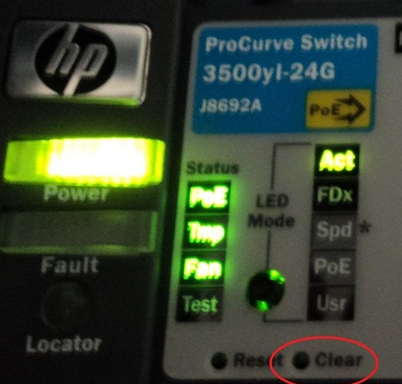
Frontal de switch HP Procurve 3500yl-24G

1. Accederemos físicamente al equipo y buscaremos el botón "Clear".

2. Pulsamos el botón "Clear" durante 10 segundos. Es posible que debamos pulsar el botón con un clip o similar. En este momento se reinicia el equipo por lo que habrá una pérdida de servicio.

3. Una vez el equipo se haya reiniciado podremos acceder normalmente (vía consola, telnet o ssh, según la configuración que tenga el equipo). Una vez dentro del equipo podremos cambiar las contraseñas locales o revisar la configuración de autenticación remota.