domingo, 4 de noviembre de 2012

Password Recovery en switch HP

Podemos encontrarnos en la situación de tener que realizar un cambio de configuración en un switch al cual no podemos conectarnos en remoto ni por consola.

Existe un procedimiento para reiniciar el equipo HP Procurve de tal forma que el equipo arranque con la configuración actual pero sin estar protegido por contraseña. Este procedimiento implica acceso físico al equipo y el reinicio del mismo por lo que se deberá tener en cuenta en caso de tratarse de un equipo productivo.
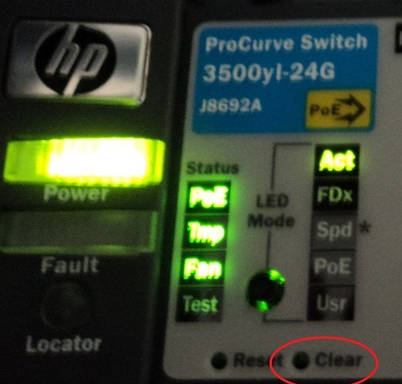
Frontal de switch HP Procurve 3500yl-24G

1. Accederemos físicamente al equipo y buscaremos el botón "Clear".

2. Pulsamos el botón "Clear" durante 10 segundos. Es posible que debamos pulsar el botón con un clip o similar. En este momento se reinicia el equipo por lo que habrá una pérdida de servicio.

3. Una vez el equipo se haya reiniciado podremos acceder normalmente (vía consola, telnet o ssh, según la configuración que tenga el equipo). Una vez dentro del equipo podremos cambiar las contraseñas locales o revisar la configuración de autenticación remota.

sábado, 13 de octubre de 2012

Securizar los protocolos de acceso remoto a switches HP

En la configuración de fábrica de los switches HP viene activado el acceso a los equipos vía telnet que es un protocolo de acceso no cifrado, es decir que toda la información que viaja entre nuestro ordenador y el switch va en texto plano (incluyendo las contraseñas) y por lo tanto es susceptible de ser interceptada.Existe un protocolo con las mismas funcionalidades que telnet pero con una conexión cifrada: ssh.

Obviamente si realizamos esta configuración en remoto primero activaremos el protocolo ssh antes de desactivar los de acceso en telnet.

1. Activar protocolo ssh
Para activarlo deberemos crear una clave de cifrado en el switch y posteriormente activar el protocolo.
crypto key generate ssh
ip ssh
2. Desactivar la opción del protocolo telnet
Una vez confirmado que tenemos acceso al equipo usando el nuevo protocolo procederemos a desactivar la opción de telnet.
no telnet-server


jueves, 11 de octubre de 2012

Configuración básica SNMP en switches HP Procurve

El protocolo SNMP nos permite monitorizar remotamente muchos parámetros de nuestros equipos, desde el consumo de CPU o memoria, al ancho de banda consumido en una interfaz. Con esa monitorización remota podremos conocer el estado de nuestra red de forma fácil y centralizada.

La configuración del protocolo SNMP en switches HP Procurve se basa en definir diferentes comunidades SNMP y la definición de los servidores desde los que aceptar las peticiones. Si hemos securizado el acceso a los equipos con el comando ip authorized-managers hay que añadir la dirección de los servidores SNMP dentro de los rangos permitidos.

El stándar SNMP, RFC1157, indica cómo estándar la comunidad de sólo lectura public. La primera medida de seguridad es no utilizar dicha comunidad sino una creada específicamente para nuestro entorno. Si se desea se puede generar una comunidad de sólo lectura para los entornos de monitorización y una que sí permita el envío de parámetros al equipo desde un entorno más cerrado.

Existe una versión mejorada del protocolo, SNMPv3, que mejora en gran medida la seguridad e integridad del protocolo base ya que permite la encriptación del tráfico y una autenticación de los equipos basada en sistemas de claves, etc. Si bien con el protocolo sencillo se cumplen la mayoría de las funciones en casi todos los entornos, pero que en casos especiales (banca, seguridad, etc.) debería usarse el más moderno y seguro.

En el siguiente ejemplo, la empresa NewSwitchingTech, quiere monitorizar todos los switches de su red desde un servidor central.

1. Desactivamos la comunidad public
no snmp-server community public
2. Definimos nuestras comunidades SNMP (sólo lectura, acceso total)
snmp-server community NST-sl manager restricted
snmp-server community NST-at manager unrestricted
3. Definimos desde qué servidor esperar peticiones SNMP y con qué comunidad. 
snmp-server host 10.10.10.5 community "NTS-sl"
4. Nos aseguramos que este servidor esté dentro de la lista de accesos permitidos
ip authorized-managers 10.10.10.5 255.255.255.255

Logs remotos en HP Procurve

En una entrada anterior vimos cómo configurar el envío de los logs a un servidor remoto en equipos CISCO.  En esta entrada veremos la misma configuración para equipos HP Procurve.

La configuración básica en estos equipos es tan sencilla como identificar los servidores donde queremos enviar los loggs:

logging 10.10.10.3

miércoles, 10 de octubre de 2012

Sincronizar hora en switches

Si hemos centralizado los logs en un único servidor es conveniente que todos los equipos tenga la misma hora. Para ello haremos uso de un servidor NTP accesible en la red.

CISCO:
La configuración del protocolo NTP en CISCO es sencilla. Simplemente hay que indicarle al equipo cuáles son los servidores que queremos usar:
ntp server 10.10.10.3
ntp server 192.168.10.23
HP Procurve:
En estos equipos hay que configurar el protocolo y posteriormente aplicarlo:

1. Configurar el protocolo consiste en indicarle el servidor al que queremos solicitar la hora y el modo de uso:
sntp server 10.10.10.3
sntp server 192.168.10.23
sntp unicast

2. Aplicar la configuración del protocolo al sistema de hora del equipo:
timesync sntp